Envoyer des SMS depuis Excel — importez votre liste et c'est prêt
Vos contacts sont déjà dans un fichier Excel ou CSV. Importez-le, indiquez la colonne des numéros de GSM et utilisez les autres colonnes comme balises : chaque destinataire reçoit son propre message. Pas de macros, pas de plug-in, pas d'installation — tout se passe dans votre navigateur.
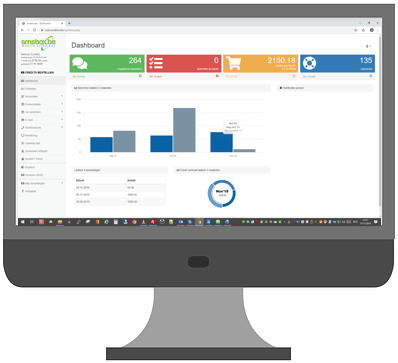
Du fichier Excel au SMS envoyé
Préparer le fichier
Mettez un destinataire par ligne, avec une colonne pour le numéro de GSM et une colonne par donnée à personnaliser. Placez les noms de colonnes sur la première ligne.
Importer
Importez le fichier .xlsx ou CSV dans SMSBOX et indiquez quelle colonne contient les numéros de GSM.
Rédiger le message avec des balises
Utilisez les noms de colonnes entre signes pour cent dans votre texte, par exemple %naam%, et vérifiez l'aperçu par destinataire.
Envoyer ou planifier
Envoyez immédiatement ou choisissez une date et une heure, puis suivez le statut de livraison par message.
À quoi ressemble votre fichier ?
Une ligne par destinataire, une colonne avec le numéro de GSM, et autant de colonnes supplémentaires que vous le souhaitez. Les noms sur la première ligne sont directement les balises utilisables dans votre message.
| gsm | nom | n° de commande | montant |
|---|---|---|---|
32496123456 | Els | A-2411 | €42,50 |
32478998877 | Karim | A-2412 | €118,00 |
32471223344 | Sofie | A-2413 | €76,20 |
Cher/Chère %naam%, votre commande %ordernr% de %bedrag% est prête à être retirée.
Chère Els, votre commande A-2411 de 42,50 € est prête à être retirée.
En haut le modèle avec balises, en dessous ce que reçoit réellement le premier destinataire32496123456 ou +324961234560496…) est reconnu et converti.xlsx et .csv sont tous deux pris en chargeVérifier avant tout envoi
Le plus grand risque d'un envoi par liste est une balise restée vide quelque part — un message qui commence par « Cher , » paraît immédiatement négligé. C'est pourquoi SMSBOX montre avant l'envoi un aperçu par contact : vous parcourez les messages effectifs tels que vos destinataires les recevront.
Vous voyez en même temps le nombre de caractères de chaque message et s'il tient dans un seul SMS. La personnalisation rend en effet les messages inégaux : un destinataire au nom long peut dépasser de peu la limite des 160 caractères.
Calculer les caractères En savoir plus sur la personnalisation
Liste ponctuelle ou groupe cible fixe ?
Si votre liste sort chaque fois fraîche d'un autre système — un export quotidien de votre agenda, comptabilité ou boutique en ligne — vous l'importez à chaque fois. Si le groupe cible reste largement le même, enregistrez l'import comme groupe dans votre répertoire en ligne et envoyez la fois suivante en un clic, sans importation.
Si vous envoyez chaque jour le même type de liste, l'étape suivante est l'API REST : votre propre logiciel transmet alors les données directement et il n'y a plus de fichier du tout.