SMS aus Excel senden — Liste hochladen und fertig
Ihre Kontakte stehen bereits in einer Excel- oder CSV-Datei. Laden Sie sie hoch, markieren Sie die Spalte mit den Mobilnummern und nutzen Sie die anderen Spalten als Tags: Jeder Empfänger erhält seine eigene Nachricht. Keine Makros, kein Plug-in, keine Installation — alles passiert in Ihrem Browser.
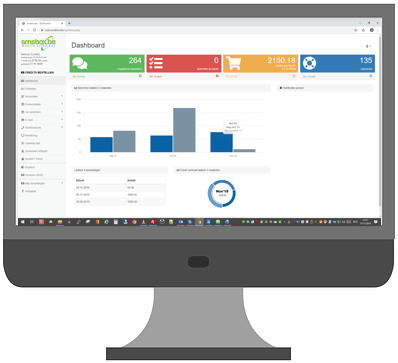
Von der Excel-Datei zur gesendeten SMS
Datei vorbereiten
Setzen Sie einen Empfänger pro Zeile, mit einer Spalte für die Mobilnummer und einer Spalte pro Angabe, die Sie personalisieren möchten. Die Spaltennamen kommen in die erste Zeile.
Hochladen
Laden Sie die .xlsx- oder CSV-Datei in SMSBOX hoch und markieren Sie, welche Spalte die Mobilnummern enthält.
Nachricht mit Tags schreiben
Verwenden Sie die Spaltennamen zwischen Prozentzeichen in Ihrem Text, zum Beispiel %naam%, und prüfen Sie die Vorschau pro Empfänger.
Senden oder planen
Senden Sie sofort oder wählen Sie Datum und Uhrzeit, und verfolgen Sie anschließend den Zustellstatus pro Nachricht.
Wie sieht Ihre Datei aus?
Eine Zeile pro Empfänger, eine Spalte mit der Mobilnummer und daneben so viele zusätzliche Spalten, wie Sie möchten. Die Namen in der ersten Zeile sind zugleich die Tags, die Sie in Ihrer Nachricht verwenden können.
| mobil | naam | ordernr | bedrag |
|---|---|---|---|
32496123456 | Els | A-2411 | €42,50 |
32478998877 | Karim | A-2412 | €118,00 |
32471223344 | Sofie | A-2413 | €76,20 |
Guten Tag %naam%, Ihre Bestellung %ordernr% über %bedrag% liegt zur Abholung bereit.
Guten Tag Els, Ihre Bestellung A-2411 über 42,50 € liegt zur Abholung bereit.
Oben die Vorlage mit Tags, darunter das, was der erste Empfänger tatsächlich erhält32496123456 oder +324961234560496…) wird erkannt und umgewandelt.xlsx als auch .csv werden unterstütztPrüfen, bevor etwas rausgeht
Das größte Risiko bei einem Listenversand ist ein Tag, der irgendwo leer bleibt — eine Nachricht, die mit "Guten Tag ," beginnt, wirkt sofort nachlässig. Deshalb zeigt SMSBOX vor dem Versand eine Vorschau pro Kontakt: Sie blättern durch die tatsächlichen Nachrichten, so wie Ihre Empfänger sie erhalten werden.
Gleichzeitig sehen Sie, wie viele Zeichen jede Nachricht umfasst und ob sie in eine SMS passt. Personalisierung macht Nachrichten nämlich unterschiedlich lang: Ein Empfänger mit einem langen Namen kann knapp über die Grenze von 160 Zeichen geraten.
Zeichen berechnen Mehr über Personalisierung
Einmalige Liste oder feste Zielgruppe?
Kommt Ihre Liste jedes Mal frisch aus einem anderen System — ein Tagesexport aus Ihrem Kalender, Ihrer Buchhaltung oder Ihrem Onlineshop —, laden Sie sie jedes Mal neu hoch. Bleibt die Zielgruppe weitgehend dieselbe, speichern Sie den Import als Gruppe in Ihrem Online-Telefonbuch und senden beim nächsten Mal mit einem Klick, ohne Upload.
Senden Sie täglich dieselbe Art von Liste, ist der nächste Schritt die REST API: Ihre eigene Software übergibt die Daten dann direkt und es ist überhaupt keine Datei mehr nötig.
