SMS versturen vanuit Excel — lijst uploaden en klaar
Uw contacten staan al in een Excel- of CSV-bestand. Upload het, duid de kolom met gsm-nummers aan en gebruik de andere kolommen als tags: elke ontvanger krijgt zijn eigen bericht. Geen macro's, geen plug-in, geen installatie — alles gebeurt in uw browser.
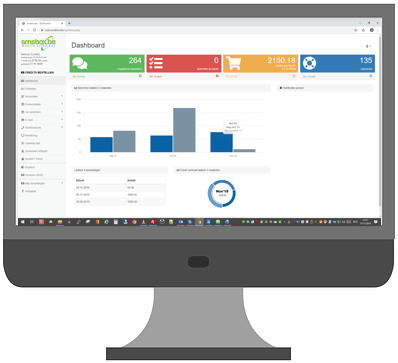
Van Excel-bestand naar verzonden SMS
Bestand klaarmaken
Zet één ontvanger per rij, met een kolom voor het gsm-nummer en een kolom per gegeven dat u wilt personaliseren. Zet de kolomnamen in de eerste rij.
Uploaden
Upload het .xlsx- of CSV-bestand in SMSBOX en duid aan welke kolom de gsm-nummers bevat.
Bericht met tags schrijven
Gebruik de kolomnamen tussen procenttekens in uw tekst, bijvoorbeeld %naam%, en controleer de preview per ontvanger.
Versturen of inplannen
Verstuur meteen of kies een datum en uur, en volg daarna de afleverstatus per bericht.
Hoe ziet uw bestand eruit?
Eén rij per ontvanger, één kolom met het gsm-nummer, en daarnaast zoveel extra kolommen als u wilt. De namen in de eerste rij zijn meteen de tags die u in uw bericht kunt gebruiken.
| gsm | naam | ordernr | bedrag |
|---|---|---|---|
32496123456 | Els | A-2411 | €42,50 |
32478998877 | Karim | A-2412 | €118,00 |
32471223344 | Sofie | A-2413 | €76,20 |
Beste %naam%, uw bestelling %ordernr% van %bedrag% staat klaar om af te halen.
Beste Els, uw bestelling A-2411 van €42,50 staat klaar om af te halen.
Bovenaan het sjabloon met tags, eronder wat de eerste ontvanger effectief krijgt32496123456 of +324961234560496…) wordt herkend en omgezet.xlsx als .csv worden ondersteundControleren vóór er iets vertrekt
Het grootste risico bij een lijstverzending is een tag die ergens leeg blijft — een bericht dat begint met "Beste ," ziet er onmiddellijk slordig uit. Daarom toont SMSBOX vóór verzending een preview per contact: u bladert door de effectieve berichten zoals uw ontvangers ze zullen krijgen.
Tegelijk ziet u hoeveel tekens elk bericht telt en of het binnen één SMS past. Personalisatie maakt berichten immers ongelijk lang: één ontvanger met een lange naam kan net over de grens van 160 tekens gaan.
Tekens berekenen Meer over personaliseren
Eenmalige lijst of vaste doelgroep?
Komt uw lijst elke keer vers uit een ander systeem — een dagexport uit uw agenda, boekhouding of webshop — dan uploadt u ze telkens opnieuw. Blijft de doelgroep grotendeels dezelfde, dan bewaart u de import als groep in uw online telefoonboek en verstuurt u een volgende keer met één klik, zonder upload.
Verstuurt u dagelijks dezelfde soort lijst, dan is de volgende stap de REST API: uw eigen software geeft de gegevens dan rechtstreeks door en er komt helemaal geen bestand meer aan te pas.
